系统工具

RecMe

详细信息

游戏介绍

RecMe面向日常记录、屏幕录制和内容整理等使用场景,照片、视频与音频素材都可以通过手机快速保存。无论是记录旅途片段、制作操作演示,还是临时录制声音与画面,都能从主界面找到对应入口,减少复杂设置带来的操作负担。

软件还提供画质调整、视频裁剪、降噪和悬浮窗等工具,方便用户在完成录制后继续整理素材。对于需要频繁记录生活或制作简单视频内容的人来说,常用功能集中在同一应用中,处理起来更加顺手。

RecMe

RecMe软件功能:

1、拍摄与内容记录:

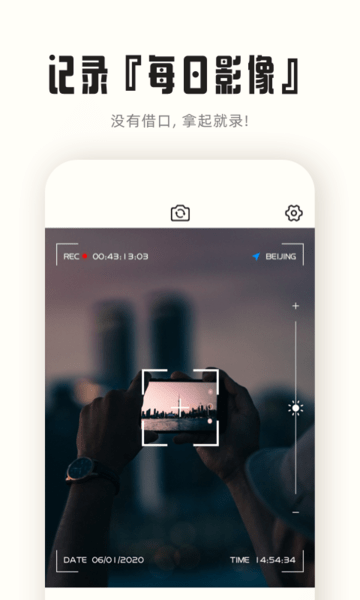
软件支持照片、视频和音频等多种记录方式,日常见闻、旅行画面和临时灵感都能及时保存。首次使用时可先选择基础模式,再根据需要调整录制参数。

2、视频与音频编辑:

录制完成后可对视频片段进行裁剪,并调整清晰度、方向和输出效果。降噪工具能够减轻部分环境杂音,但最终声音质量仍会受到麦克风、录制距离和周围环境影响。

3、快捷操作工具:

开启悬浮窗后,可以在其他应用上方快速启动或暂停录制。部分操作还支持自定义快捷键,适合需要连续录屏或频繁切换页面的使用场景。

RecMe

RecMe软件特色:

1、高清屏幕录制:

可用于记录手机操作、教学步骤和应用演示,并支持无水印输出。录制前可根据设备性能选择合适的分辨率与帧率,避免文件过大或运行卡顿。

2、录制参数自定义:

输出格式、清晰度、横竖屏方向和部分页面样式都能进行调整,用户可以根据发布平台或保存需求设置录制方案。

3、多任务录制支持:

悬浮窗与后台录制功能便于在切换应用时继续捕捉画面,多屏相关工具则适合处理较复杂的录制任务。使用过程中应注意设备发热与剩余存储空间。

RecMe

常见问题:

1、如何开始第一次记录?

安装并打开RecMe后,可从主页面选择拍摄、录音或屏幕录制功能。开始前先确认相机、麦克风和存储权限,随后点击对应按钮即可记录。

2、录制内容如何减少背景噪音?

进入音频或视频设置页面,开启降噪功能后再开始录制。尽量靠近主要声源,并避开风声、键盘声和持续运行的电器,也能改善人声清晰度。

3、录制时能否切换其他应用?

开启悬浮窗和必要权限后,可以在录制过程中返回桌面或切换应用。涉及账号、密码和聊天内容的页面,应暂停录制或提前隐藏敏感信息。

4、在哪里调整画质和输出格式?

进入“设置”或“偏好”页面,可找到分辨率、方向、快捷键及输出格式等选项。正式录制前先进行一段短时间测试,更容易发现声音、画面和文件大小是否合适。

RecMe

RecMe更新日志:

降噪功能更新:

加入AI智能降噪工具,用于减轻录音和视频中的部分环境杂音。

界面与操作更新:

调整部分页面布局与操作流程,并增加快捷键自定义功能。

录制功能更新:

新增多屏录制支持,方便处理多个显示区域或较复杂的画面采集任务。

小编点评:

录屏、录音和基础编辑功能放在同一工具中,适合制作操作教程、保存会议片段或记录临时素材。悬浮窗能减少来回切换页面的麻烦,降噪则更适合处理轻度环境声,不能完全替代安静的录制条件。长时间录屏前最好检查电量、存储空间和通知显示,避免中途停止或把私人信息一并录入。

展开 收起

游戏截图

应用推荐

同类推荐

生活 生活记录 超清录屏软件 录屏屏幕录制

生活

生活软件是我们每个人在日常生活中必不可少的软件,那么非常实用的软件可以为我们的生活带来很多的便利,手机下载APP进行指尖操作可以为用户省去了线下生活中的很多麻烦琐事,更多实用的生活软件尽在这里,快来看看吧!

生活记录

生活记录类软件的意义主要是用于记录人们的日常事件,有时候提笔忘字,有时候想法转瞬即逝,这时候就需要有一个方便快捷的记录软件来帮你随时随地记录心情和灵感,下面都是小编为大家整理的各种生活所需要的记录软件合集,欢迎大家点击下载!

超清录屏软件

超清录屏软件合集中为大家收集了各种可以帮助大家随时录制手机屏幕的录屏软件,不仅可以录制屏幕,还可以同时将屏幕中的声音录制进去,录屏软件的操作都是十分简单好上手的,功能也是十分的强大,有需要的用户们赶快来挑选下载吧!

录屏屏幕录制

录屏屏幕录制是一个非常有用屏幕录制软件,可以对自己在手机上开启多种录制功能,还有多种视频录制和音频录制功能,能够用作生活和办公等多种功能,操作也非常简单,用户一定不要错过。