SteamLink可将用户手机与计算机的Steam连接起来,在良好的网络通信和出色的情况下,用户可以通过此润健获得在手机上玩Steam游戏的创新体验,这简直就是一个伟大的发明,即便是有事情的情况下,也不耽误pc的游戏进程。
《SteamLink》软件亮点:
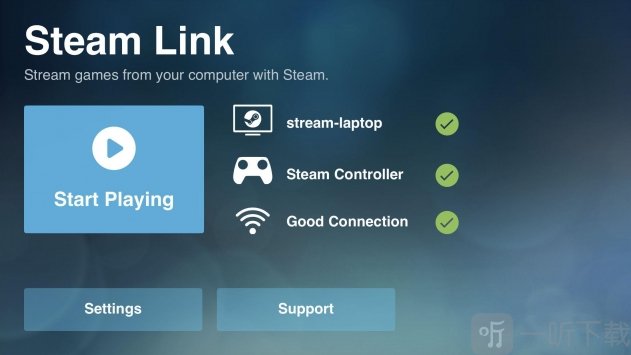
1.在计算机上启动Steam,并在移动设备上启动Steam链接,然后登录到相同的Steam帐户;
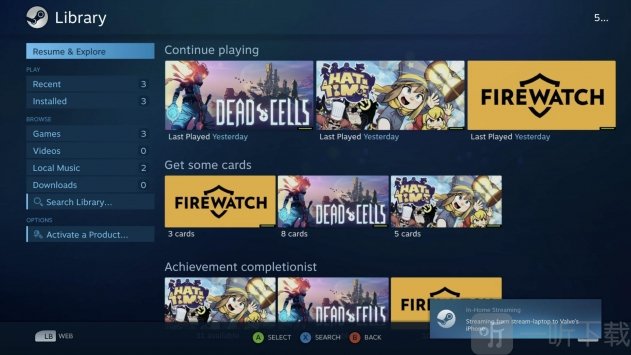
2.单击移动终端以开始游戏,计算机将自动进入Steam大屏幕模式,并将屏幕同步到移动终端;
3.如果需要使用手柄,只需将支持的手柄连接到移动终端,而无需连接到计算机。
《SteamLink》软件功能:
1.team Link可以让您在同一5G Wi-Fi手机/平板电脑上在PC/Mac上的Steam库中体验PC游戏,当然,手机也可以直接连接到计算机;
2.在手机平板电脑上玩Steam游戏需要外部控制器,包括Steam控制器,MFi认证的手柄等,通过这种方式,实际上,手机只是显示设备和触摸屏。不起作用;
3.实际上,Steam Link对某些用户并不陌生,Valve自己制作了一个流式盒,此外,三星智能电视还支持Steam Link服务。
Steam Link使用教程:
第一步:
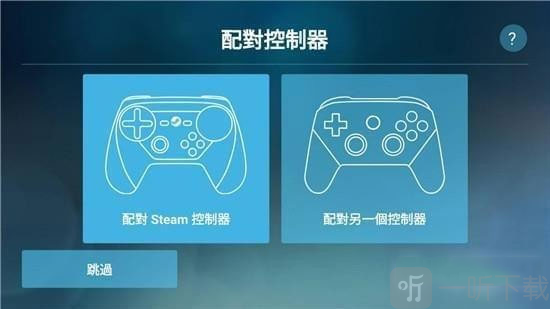
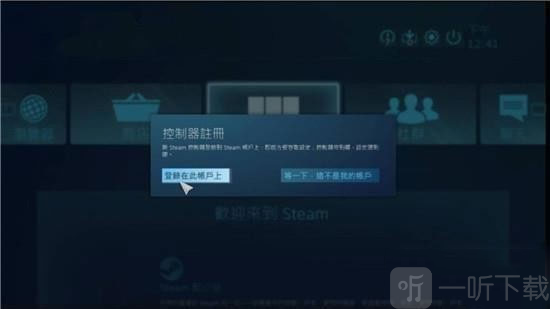
首先打开Steam Link进行手柄的配对。您可以使用Steam手柄,或者任何支持蓝牙的手柄,如PS4、Xbox等。在配对过程中,不要点击跳过,否则将无法通过手机进行控制。
第二步:
1、检查手柄是否成功配对,如果配对成功,接下来就需要将Steam Link与电脑进行串流连接;
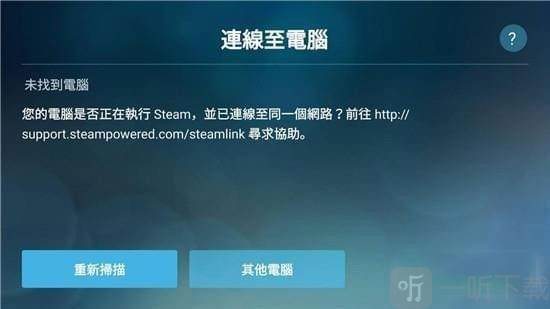
2、首先在电脑上打开Steam并登录账户,确保手机连接到与电脑相同的网络,然后在Steam Link上选择同一网络下的设备进行连接。
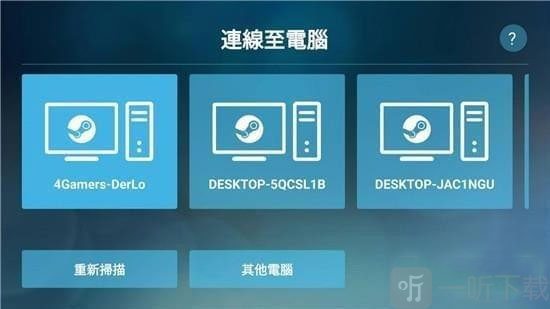
3、点击要连接的电脑设备。
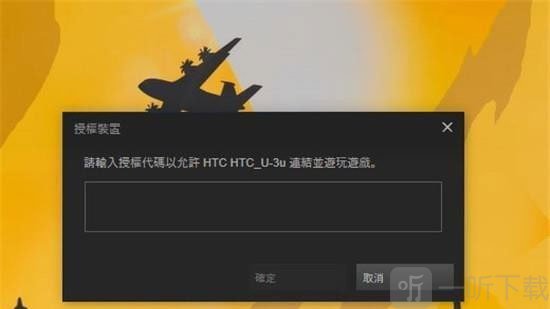
4、此时,屏幕会显示一个授权代码,输入该代码后,连接即可完成。
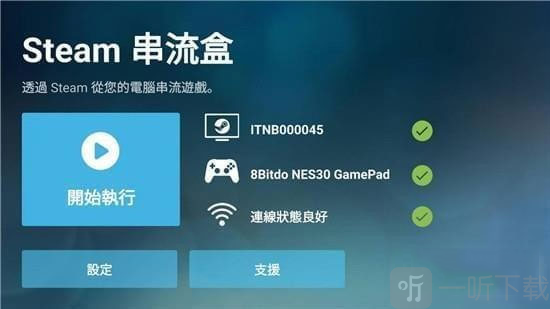
如果连接成功,您将看到如图所示的界面,可以进行后续操作。
第三步:
1、在Steam Link已成功串流后,电脑界面将显示为手机样式;
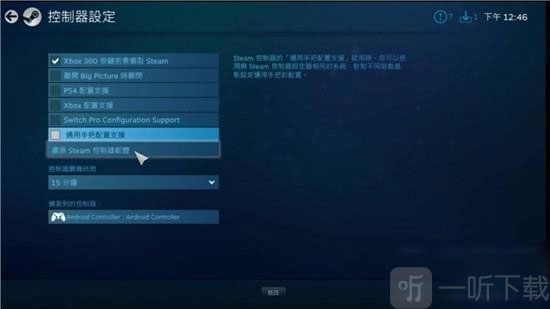
2、画面将与手机同步,然后您只需要继续设置手柄,就可以在手机上体验Steam游戏了。
如果Steam Link无法找到计算机,如何连接?
1、点击“其他计算机”,出现PIN码后,打开电脑端的Steam;
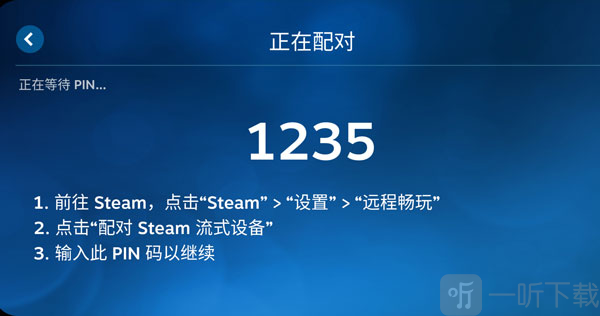
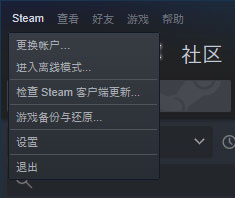
2、在Steam中点击左上角的设置按钮,选择“远程畅玩”;
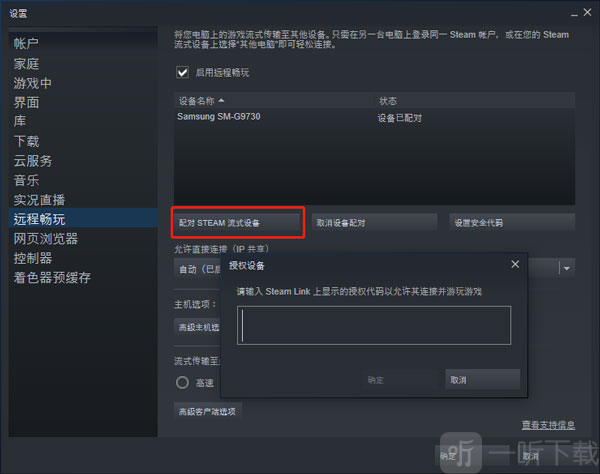
3、然后选择“配对Steam流式设备”,并输入手机端的PIN码开始连接。
4、连接成功后,Steam会以大屏幕模式显示,若连接了手柄,您可以直接使用手柄进行游戏;如果没有手柄,Steam也会提供虚拟按键供您使用。
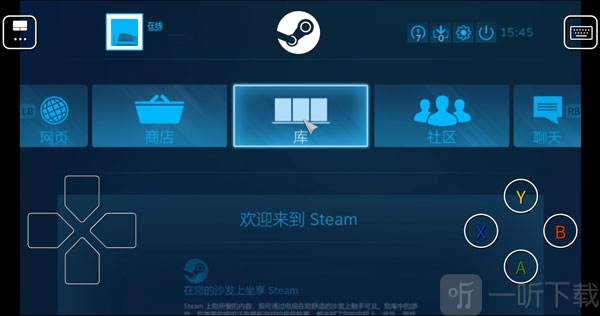
5、注意,不要关闭电脑,否则连接会中断。
注意事项:
1、Steam Link应用目前仅支持Wi-Fi流式传输。为保证流畅体验,电脑和手机必须连接到同一个Wi-Fi网络。
2、手机和电脑的连接非常简单,软件会自动扫描同一网络下正在运行Steam的电脑,找到电脑后,输入PIN码即可完成连接。
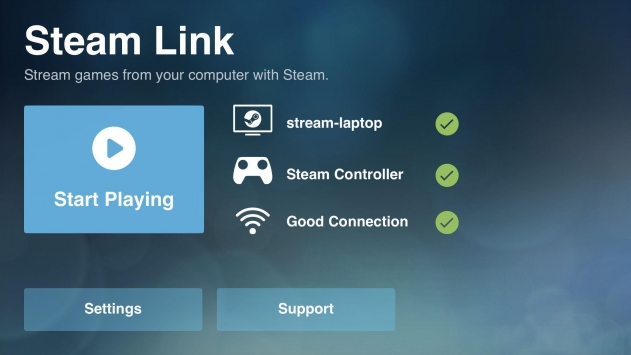
3、连接成功后,Steam会进行网络测试,并给出串流效果的预期评价。官方推荐使用5GHz Wi-Fi进行串流,2.4GHz网络可能会导致画面卡顿和操作延迟。
4、若没有5GHz Wi-Fi网络,您的串流体验可能会受到影响。
5、准备工作完成后,点击“开始运行”即可在Steam Link上看到Steam的大屏幕模式画面。
更新日志:
v1.3.26版本
* 修复了某些设备上AV1解码的性能问题。



 查看
查看 查看
查看 查看
查看 查看
查看 查看
查看 查看
查看