拍摄美化

美图设计室

详细信息

游戏介绍

美图设计室app更适合那种想快速做出像样设计图的用户,不需要你懂复杂排版或者设计软件,直接套用模板就能出效果。比如做海报、封面或者日常分享图,只要选好风格加上图片和文字,几分钟就能完成,对于没有设计基础的人来说,会比从零开始做要轻松很多。

美图设计室app优势

1、在实际使用场景中,模板化设计是最明显的优势,比如你想做一个杂志封面或者宣传海报,不需要自己从头排版,只需要选择对应风格模板,然后替换图片和文字就可以生成成品,这种方式非常适合临时需要出图的情况,比如做社交分享图或者简单宣传内容时,能够快速完成而不影响效果。

2、风格种类比较丰富,不只是单一模板类型,还包含杂志封面、电影海报、旅行记录等不同场景,每一种风格都有对应的视觉效果,可以根据需求直接切换,这样在制作不同内容时不用再额外找素材,整体流程会更加顺畅。

3、操作门槛较低,基本都是可视化编辑,比如拖动图片、修改文字或者替换背景,整个过程更像是在调整内容,而不是学习设计工具,对于不熟悉专业软件的用户来说,这种操作方式更容易上手。

4、电影海报风格表现比较突出,通过模板和视觉效果组合,可以让普通照片呈现出类似电影画面的感觉,这一点在做创意内容或者个人展示时会更有吸引力。

5、支持多种场景应用,比如美食展示、旅行记录等,不同模板会根据内容自动调整布局,让图片看起来更有层次感,这种针对场景优化的设计会减少手动调整时间。

6、智能模板会自动融合时间、天气等信息,比如在制作日常记录或者个人海报时,可以直接生成带有环境信息的图片,让内容更加完整,也更适合用于分享。

美图设计室怎么拼图

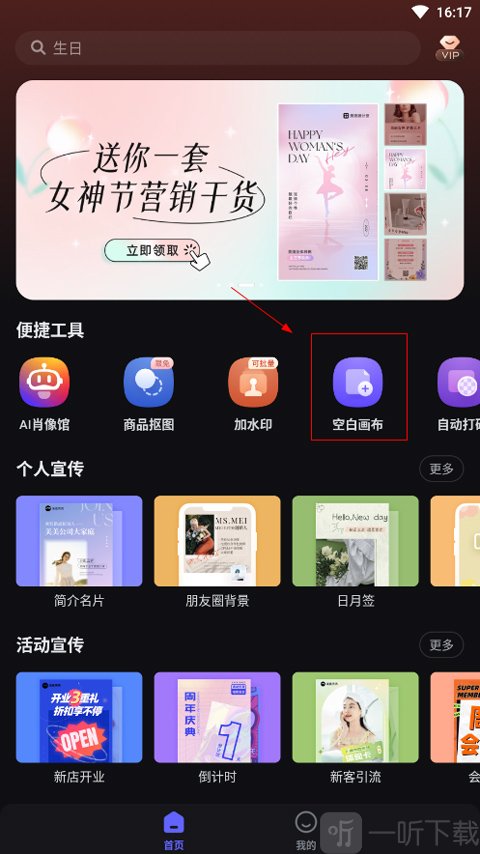
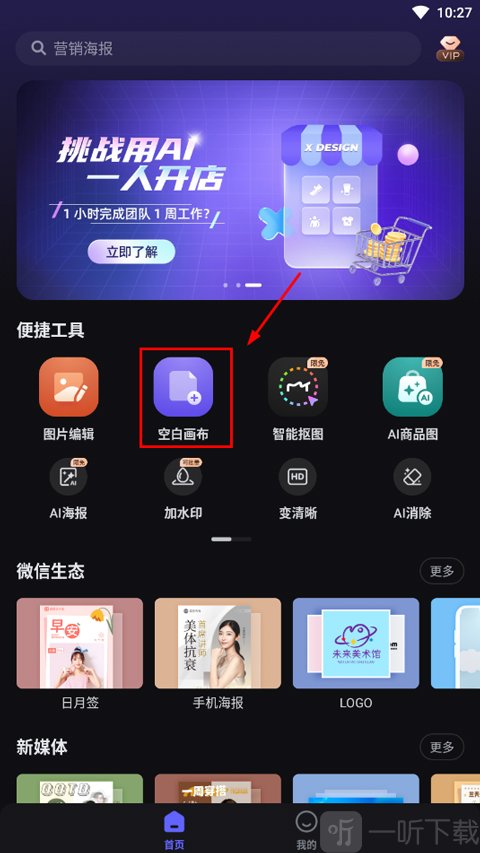
1、打开美图设计室app,新用户使用手机号验证码登录,进入首页后点击便捷工具中的“空白画布”。

美图设计室

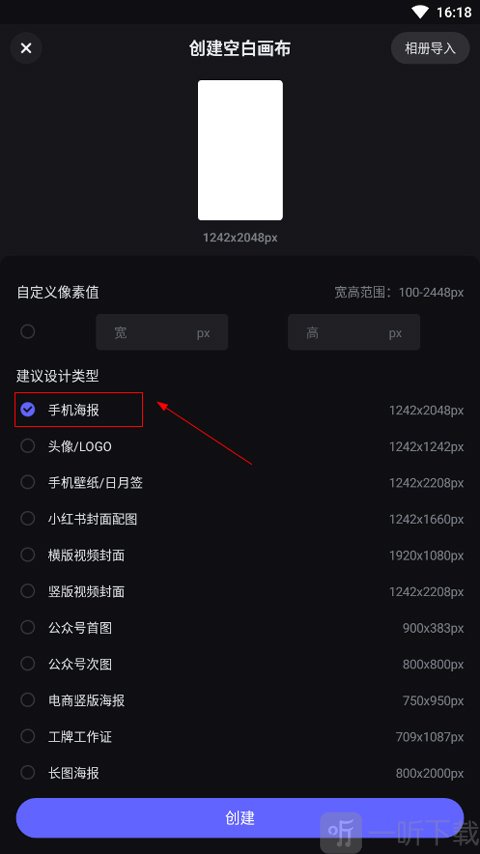
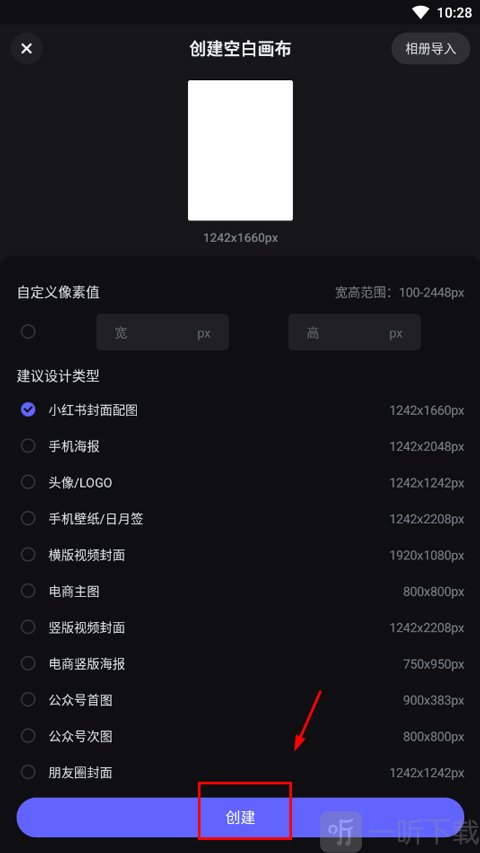
2、选择手机海报尺寸或自定义像素参数,然后点击创建进入编辑界面。

美图设计室

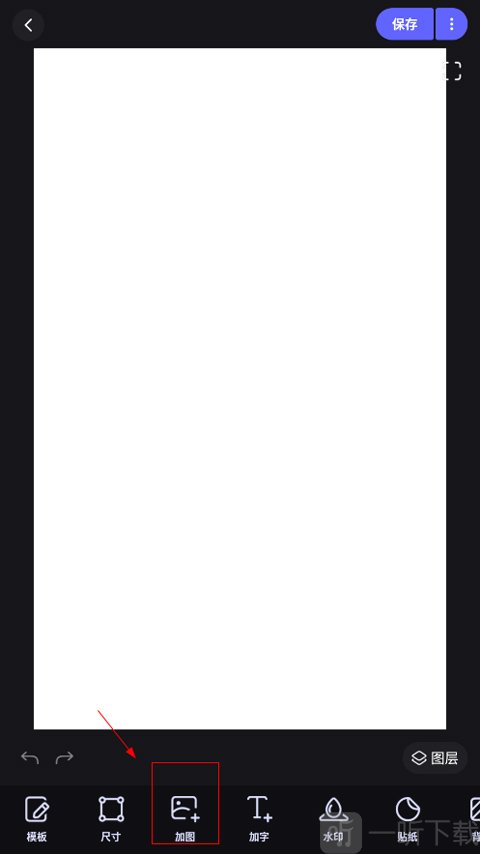
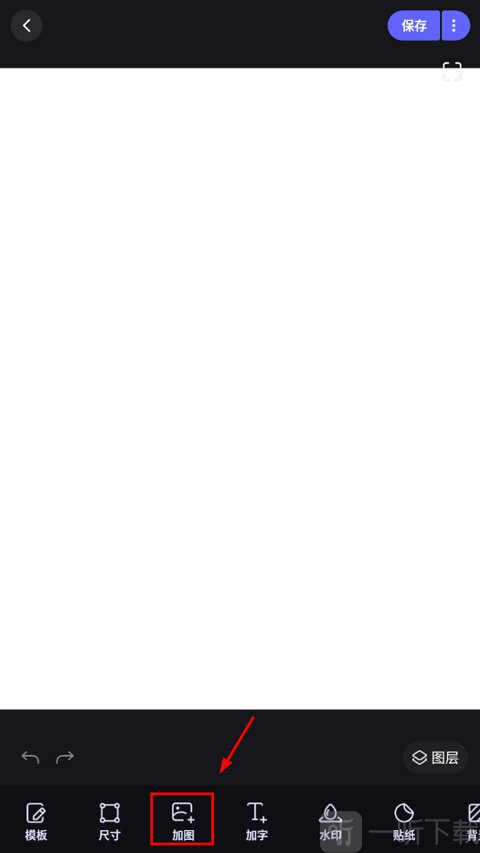
3、进入画布后点击底部工具栏中的“加图”开始导入图片素材。

美图设计室

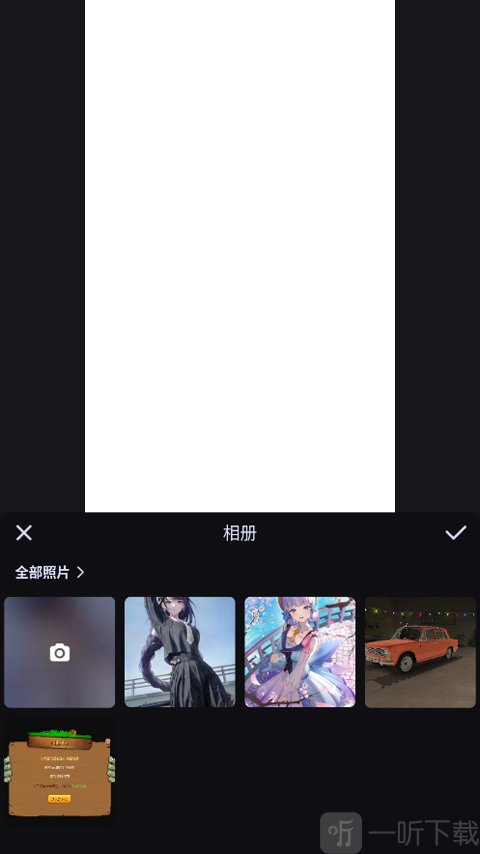
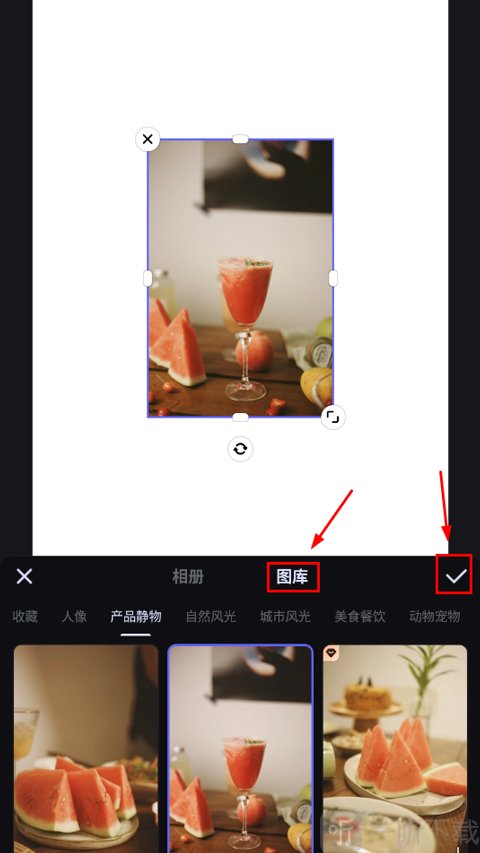
4、在手机相册中选择需要拼接的图片,逐张导入到画布中。

美图设计室

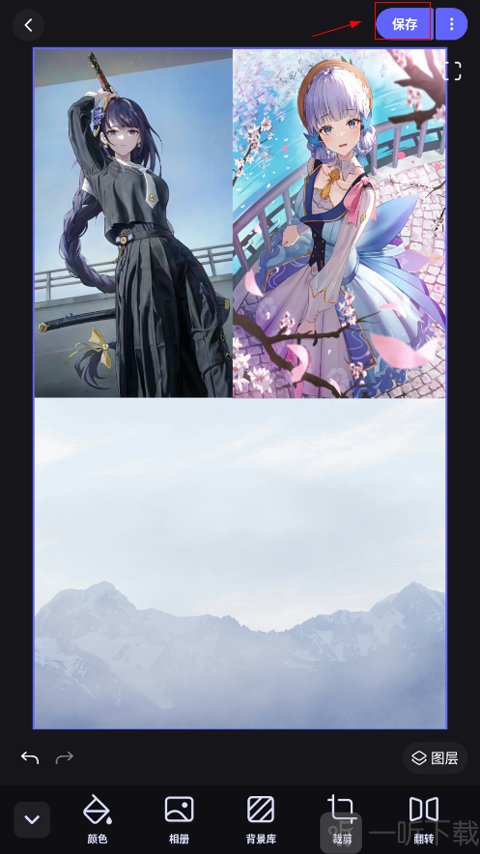
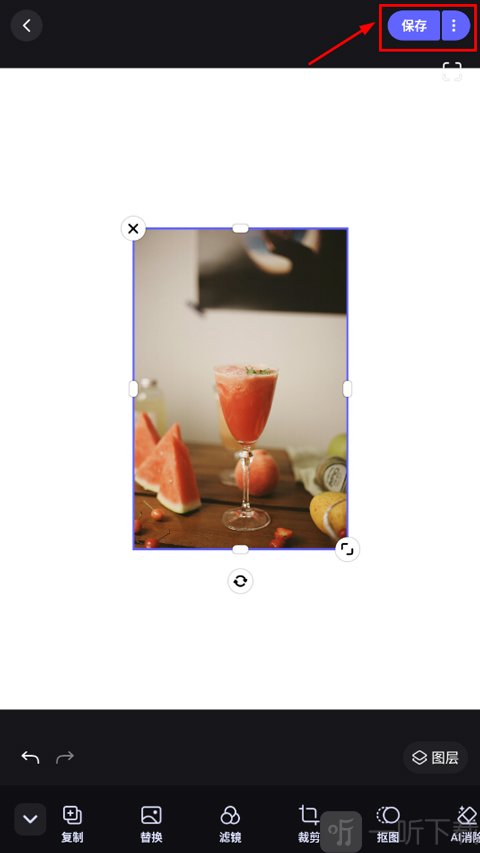
5、通过拖动和缩放调整图片位置与大小,可同时插入多张图片完成拼图布局,完成后点击右上角保存。

美图设计室

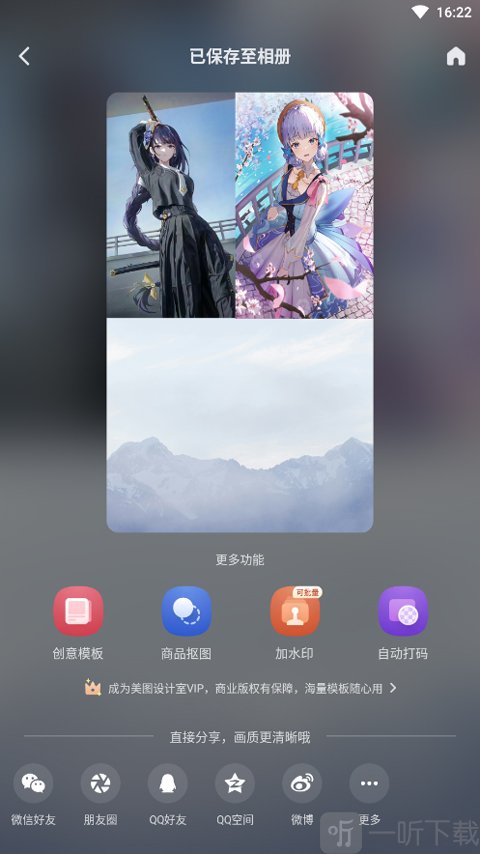
6、等待处理完成后图片会保存到本地相册,同时支持一键分享。

美图设计室

美图设计室怎么添加图片

1、进入美图设计室首页,点击空白画布创建新的设计页面。

美图设计室

2、设置画布尺寸或选择模板类型后点击创建进入编辑界面。

美图设计室

3、在编辑界面点击底部工具栏中的加图按钮开始添加素材。

美图设计室

4、从相册或素材库选择图片,确认后点击右侧勾号完成添加。

美图设计室

5、图片添加成功后即可在画布中自由调整位置和大小。

美图设计室

美图设计室小编点评

如果你不会用PS这类工具,但又经常需要做图,那美图设计室这种工具确实挺好用的,最大的感觉就是快,选个模板改一下内容就能用。不过也有一个比较真实的问题,就是模板用多了可能会有点“撞风格”,所以更适合日常分享或者简单设计,如果是特别个性化的需求,可能还需要再做一些调整,但整体来说已经能满足大部分使用场景了。

更新日志

v8.9.0版本

1、支持agent任务完成通知提醒

2、优化新功能电商套图能力

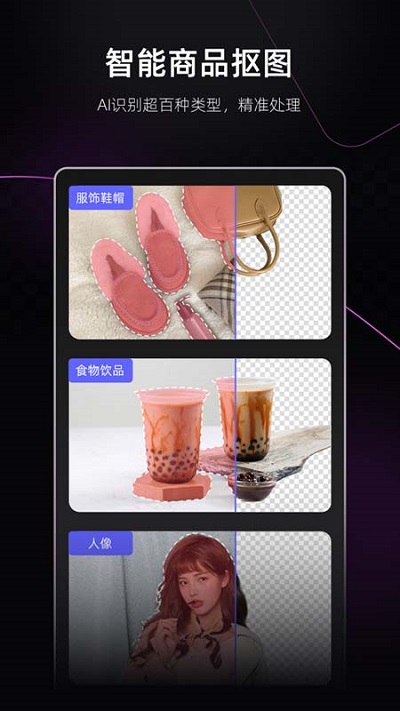
3、抠图算法升级,边缘更清晰

4、修复一些已知问题,使用更流畅。

展开 收起

游戏截图

相关版本

应用推荐

同类推荐

自动修图软件 精致修图软件 修图好看的软件 美图设计室

自动修图软件

自动修图软件合集中包含了各种好用的修图神器,用户在这里可以进行随意挑选,选择最适合自己的那一款,每款软件的功能都是十分的强大,各种修图所需要的功能应有尽有,可以极大地提高我们的修图效率,让生活更加便捷,感兴趣的朋友们赶快进来挑选下载吧!

精致修图软件

精致修图软件合集中是小编为大家整理的各种好用的在线修图工具,可以高效的帮助我们轻松p出超级好看自然的图片,无论是风景还是人物都可以在这里轻松找到适合的滤镜,还有各种最新好用的模版可以使用,感兴趣的朋友们赶快进来挑选下载吧!

修图好看的软件

很多用户在日常生活中自拍时都会运用修图的方式来使得照片变得的更加好看,今天小编为你们整理了几款比较适合手机修图的app,这些app中都包含了大量的修图工具,同时,所有的工具还会不定时进行更新,许多的新工具将会进行添加,强大的 工具能够满足你的一切修图需要,想要体验的用户就赶紧下载体验吧。

美图设计室

今日小编分享的是美图设计室版本大全,用户可以选择需要的版本下载。美图设计室是一款海报制作软件,里面包含各种模版和素材,全部都是免费使用的,并且操作起来也很简单,能够轻松完成,有需要的话就赶紧下载体验吧。