Ace云手机免费版将安卓运行环境放在云端,本地设备只负责画面显示与操作,手机配置不高时也能运行部分大型游戏和应用。云端设备可以持续在线,程序退出后任务仍可继续执行,也不会占用本机过多存储空间,适合挂机、多账号管理和应用测试等使用场景。
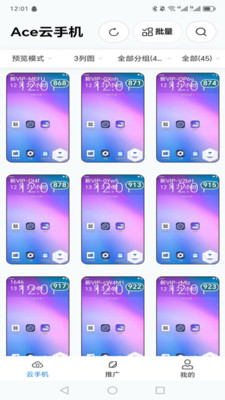
Ace云手机免费版软件优势:
1、减轻设备负担:
应用运算与文件存储主要在云端完成,本地手机不需要承担全部运行压力。旧手机或存储空间不足的设备,也能通过网络连接使用云端安卓环境。
2、多账号独立运行:
不同云手机实例之间的数据相互分开,可以分别登录游戏、社交或办公账号。管理多个账号时,不必频繁退出并重新登录。
3、云端持续在线:
关闭本地客户端后,云手机中的任务仍可继续运行。用于游戏挂机或应用托管时,不需要让实体手机长时间亮屏,不过实际在线情况仍会受到服务状态和网络环境影响。
4、数据传输保护:
本地设备与云端之间采用加密方式传输数据,跨设备登录后也能继续使用原有环境。涉及重要账号时,仍建议开启独立密码和其他安全验证。
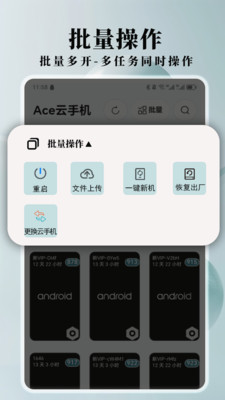
Ace云手机免费版使用场景:
1、手游多开挂机:不用准备多台实体设备,就能分别运行不同游戏账号,用于日常任务、小号培养或资源收集。
2、应用兼容测试:开发人员可以在不同分辨率和系统环境中安装应用,查看页面显示、功能运行及设备适配情况。
3、移动办公协同:工作应用能够单独放在云端环境中运行,个人资料和办公数据分开保存,切换设备后也能继续处理任务。
4、海外应用体验:云手机支持安装Google Play商店及部分海外应用,实际使用范围会受到账号、网络、地区政策和应用服务规则影响。

Ace云手机免费版怎么使用:
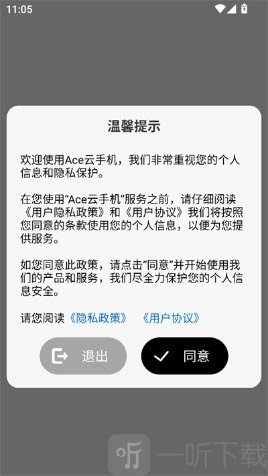
1、安装并打开Ace云手机免费版后,先查看隐私协议内容,确认无误后点击同意进入软件;
2、进入登录页面后,填写账号和密码,再点击【登录】即可进入个人账号;
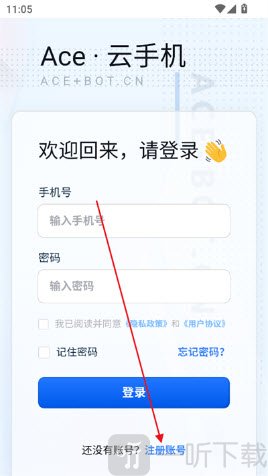
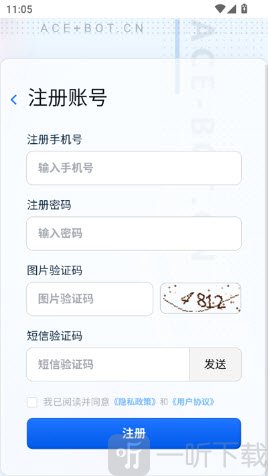
3、如果还没有账号,可以点击【注册】,按照页面提示填写相关信息,完成注册后再返回登录;
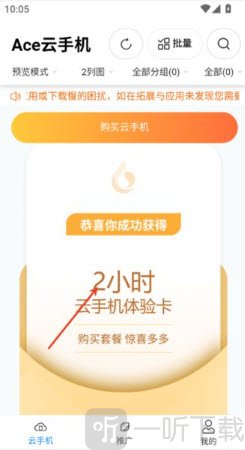
4、进入云手机页面后,可以根据活动提示领取2小时云手机体验卡,具体时长以当前页面显示为准;
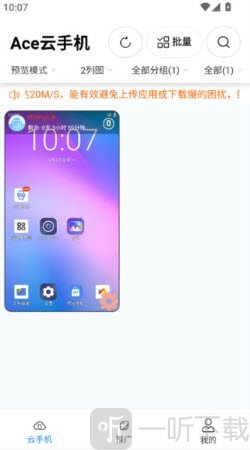
5、领取成功后,设备列表中会显示对应的云手机,点击设备即可启动并进入远程系统;
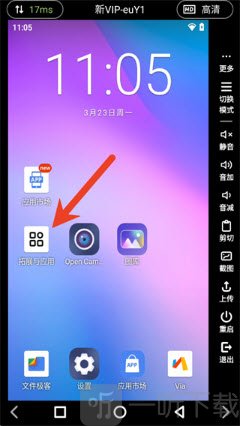
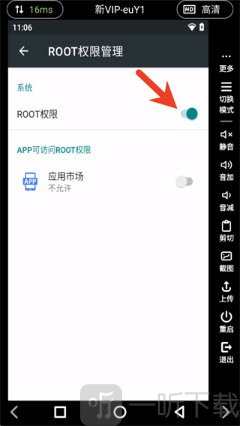
6、进入云手机后,点击页面中的【拓展与应用】,向下滑动找到【Root管理】功能;
7、在Root管理页面中开启“系统Root权限”开关,即可完成授权。开启前建议确认应用用途,避免因权限过高影响系统安全。
Ace云手机免费版怎么调整分辨率:
1、打开正在运行的云手机,点击界面右上角的【HD】按钮,进入画质与分辨率设置;
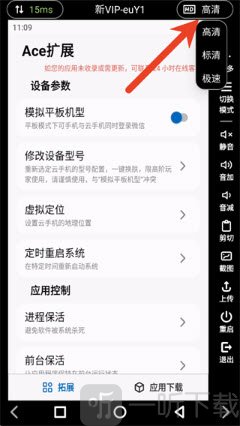
2、打开分辨率列表后,根据设备性能和网络情况选择需要的显示档位;
3、选择高清分辨率后,画面显示会更加清晰,但也可能增加网络流量和运行负担,可以结合实际体验灵活调整。
常见问题:
问题一:
安装APK失败怎么办?
先检查本地网络是否稳定,上传期间不要关闭操作窗口。文件超过100M时,可改用云手机内置浏览器下载;自动安装失败后,再到文件管理中找到安装包手动安装。
问题二:
小屏预览卡顿如何解决?
可以切换到控制大屏模式,再查看软件显示的网络延迟。连接不稳定时,适当降低画面清晰度和FPS,通常能减少卡顿,但画面细节也会有所下降。
问题三:
如何安装谷歌框架?
当前版本可通过云手机内的浏览器查找可信的谷歌服务安装工具,再按照页面提示完成配置。安装前应确认文件来源,避免使用来历不明的安装包。
小编点评:
Ace云手机免费版更适合需要长时间运行应用、管理多个账号或测试安卓程序的人。本地手机不用一直亮屏,关闭客户端后云端任务仍能继续,旧设备使用时也能减轻一些运行压力。画面流畅度比较依赖网络,初次使用最好先调低清晰度,确认连接稳定后再逐步提高参数。



 查看
查看